
Seuls les administrateurs, administrateurs restreints et configurateurs peuvent créer des tags.
Pour créer des tags, rendez-vous dans « Paramètres » depuis le menu principal à gauche, puis cliquez sur « Tags ».
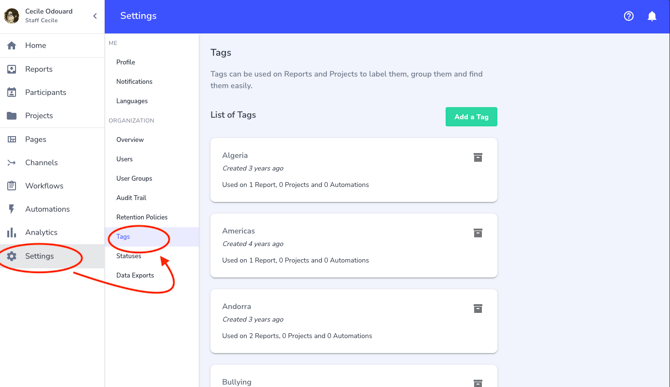
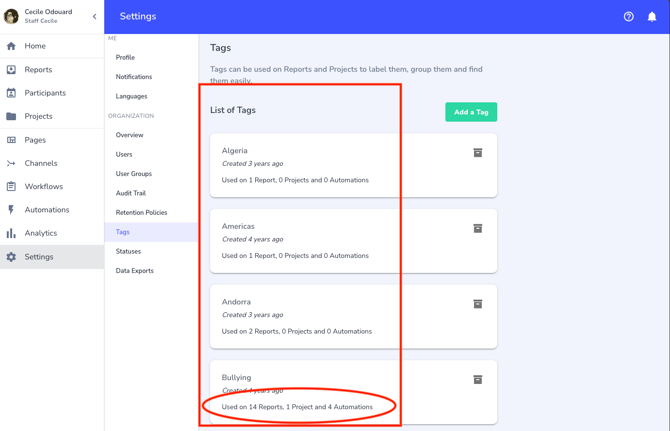
Si des tags existent déjà, la liste s’affiche dans la zone centrale, avec le nombre de rapports, de projets et d’automatisations associés à chaque tag.
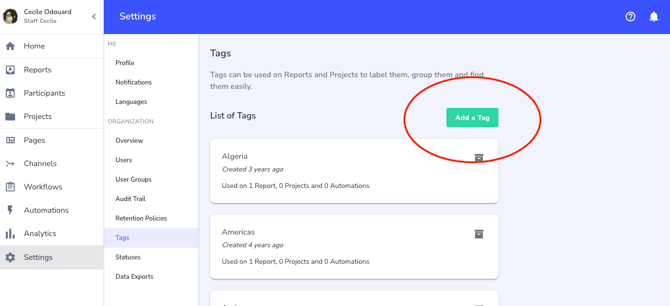
Cliquez sur le bouton vert « Ajouter un tag » pour créer un nouveau tag.
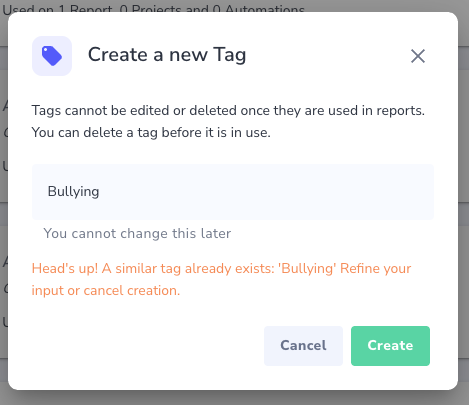
Une fenêtre pop-up s’ouvre : saisissez le tag que vous souhaitez ajouter.
Si vous tentez d’ajouter un tag déjà existant, un message d’avertissement s’affiche en rouge dans la fenêtre pop-up afin d’éviter la création d’un doublon.
Une fois un tag créé, vous pouvez le supprimer tant qu’il n’est associé à aucun rapport, projet ou automatisation.
Dès qu’il est associé à un rapport, un projet ou une automatisation, il ne peut plus être supprimé. En revanche, vous pouvez archiver le tag afin qu’il ne soit plus disponible, ni pour une application manuelle ni via des automatisations.