
Les tags sont généralement utilisés pour avoir une vue rapide sur le contenu des rapports, leur origine ou leur niveau de criticité.
Les clients de Whispli utilisent principalement les tags pour :
- Types de problématiques
- Pays / Entité / Région
- Priorité / Criticité
Ils peuvent toutefois être personnalisés afin d’afficher les données les plus utiles pour les gestionnaires de cas et les superviseurs.
La première étape pour mettre en place des tags automatiques consiste à créer les tags dans la plateforme.
Seuls les administrateurs, administrateurs restreints et configurateurs peuvent créer des tags.
Une fois les tags créés, vous pouvez configurer des automatisations afin de les appliquer aux rapports.
Nous vous recommandons d’utiliser la fonctionnalité Automatisations avancées, plus simple et plus efficace que les automatisations simples déclenchées par un événement.
Rendez-vous dans les Paramètres des automatisations en cliquant sur « Automatisations » dans le menu principal à gauche, puis sélectionnez l’onglet « Automatisations avancées ».
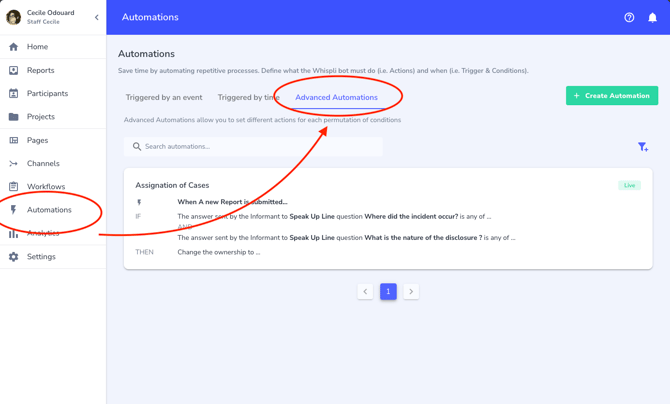
Cliquez sur le bouton vert en haut à droite de la page pour créer une nouvelle automatisation.
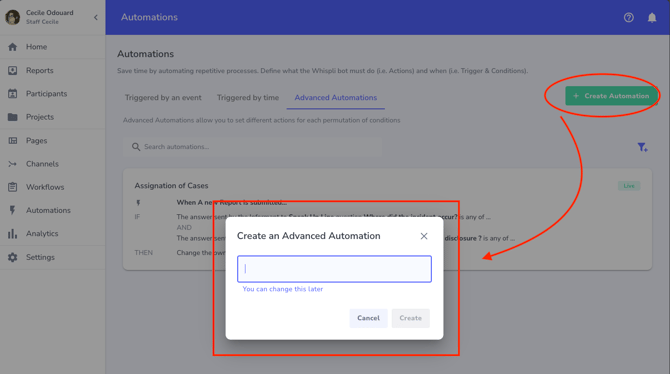
Attribuez un nom clair à votre automatisation (les automatisations peuvent être recherchées par nom), puis cliquez sur Créer.
Exemples : Attribution des tags Pays ou Tags par type de problématique.
Vous pourrez renommer l’automatisation à tout moment.
Vous devez ensuite sélectionner le déclencheur.
Appliquer des tags à partir des données d’un canal (formulaire de signalement)
Si vous souhaitez appliquer des tags à partir des données d’un canal, sélectionnez « Un nouveau rapport est soumis » comme déclencheur.
Ajoutez ensuite une condition en cliquant sur « Ajouter une condition ».
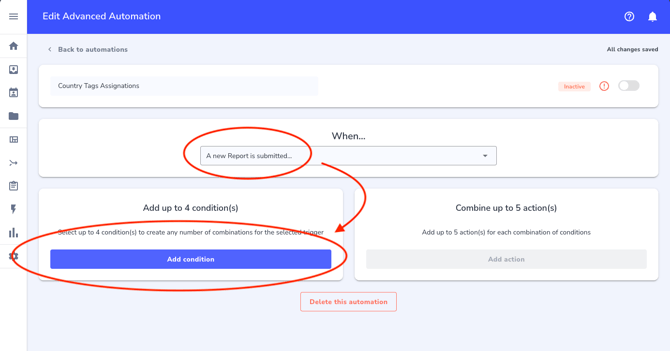
It opens a pop up window with menus to pick from.
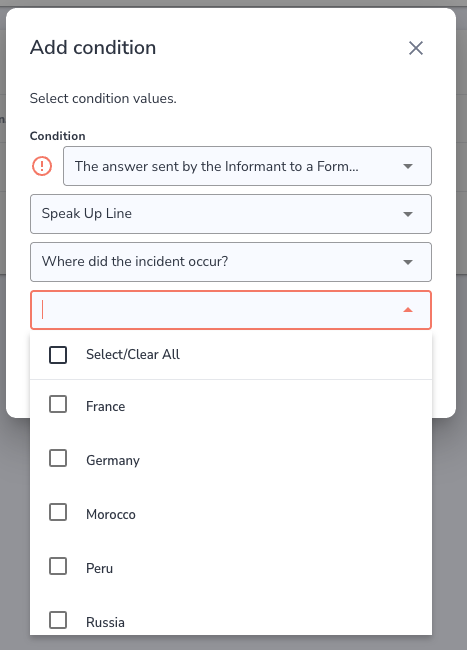
Une fenêtre pop-up s’ouvre avec plusieurs menus :
- Sélectionnez « La réponse fournie par le lanceur d’alerte à une question du formulaire »
- Sélectionnez le canal concerné (si vous souhaitez appliquer les tags sur plusieurs canaux, vous devrez créer une automatisation avancée par canal)
- Sélectionnez la question du canal utilisée pour générer les tags
- Sélectionnez les options auxquelles vous souhaitez associer des tags (pour utiliser toutes les options, cliquez sur « Tout sélectionner / Tout désélectionner »)
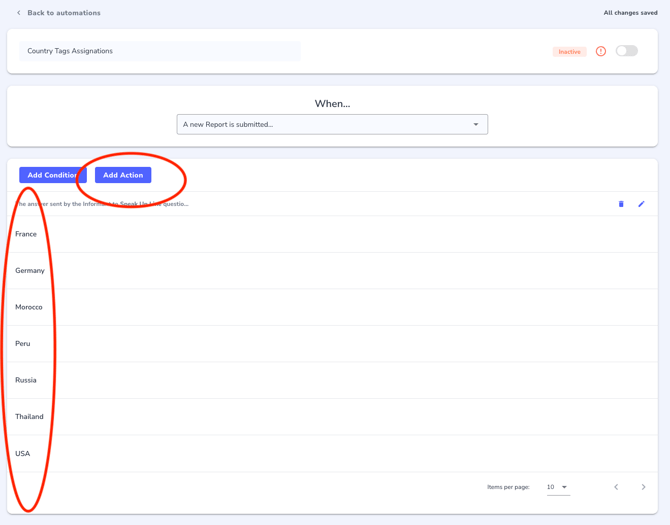
Les options sélectionnées apparaissent alors dans la première colonne (remarque : si vous avez de nombreuses options, plusieurs pages peuvent être affichées).
Ajoutez ensuite une action en cliquant sur « Ajouter une action ».
Dans la fenêtre pop-up, sélectionnez « Ajouter un ou plusieurs tags ».
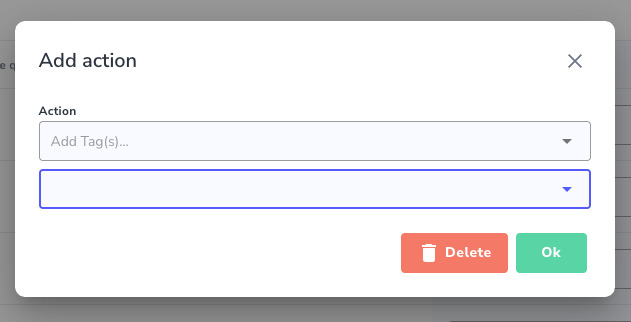
Vous pouvez :
- ajouter un tag par défaut,
- ou laisser la cellule vide puis cliquer sur OK (ou sur la croix en haut à droite) : l’action sera créée et les champs resteront vides pour une complétion manuelle.

Sélectionnez ensuite le tag approprié dans chaque menu. Si un tag n’apparaît pas dans la liste, vous devez d’abord le créer. Vérifiez que toutes les cellules sont complétées, en particulier si plusieurs pages de règles sont présentes.
Utilisez les flèches en bas à droite de l’automatisation ou augmentez le nombre de règles affichées par page.
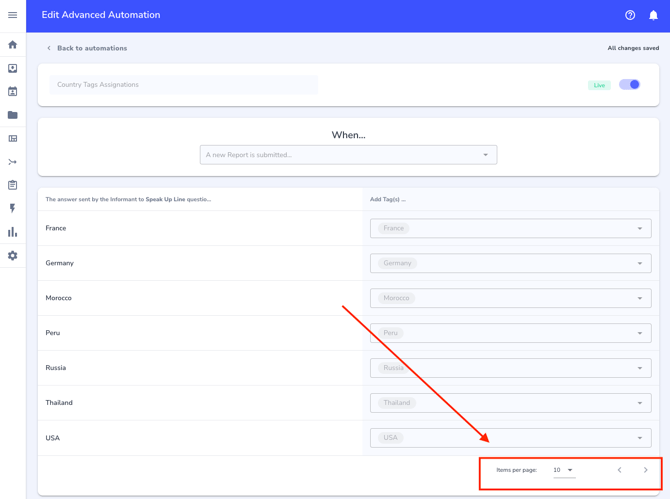
Une automatisation ne peut pas être activée si une cellule contient des données manquantes.
Une fois tous les champs complétés, activez l’automatisation à l’aide du bouton en haut à droite de l’écran.
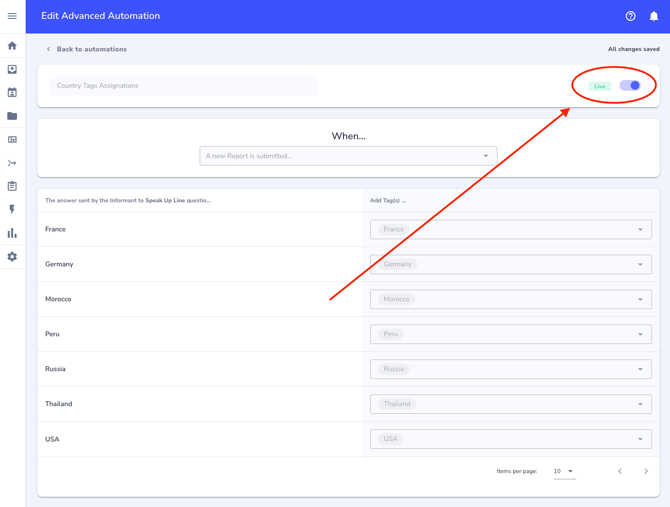
Dès que l’automatisation est active, les tags seront automatiquement ajoutés à tous les rapports entrants répondant aux conditions définies.
Appliquer des tags à partir des données d’un workflow
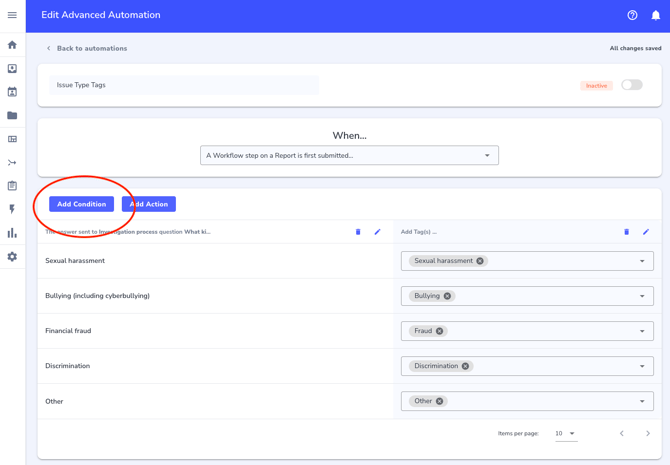
Si vous souhaitez appliquer des tags à partir des données d’un workflow, sélectionnez « Une étape de workflow sur un rapport est soumise pour la première fois » comme déclencheur.
Ajoutez ensuite une condition en cliquant sur « Ajouter une condition ».
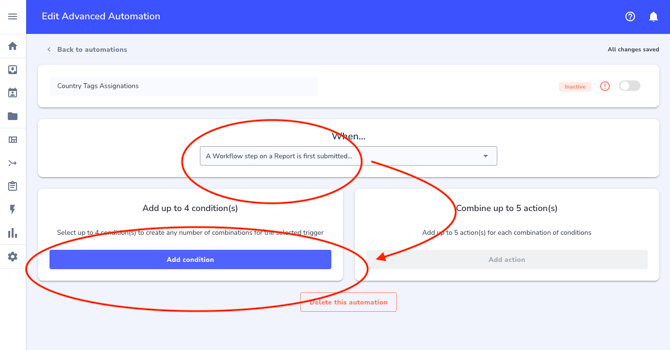
Dans la fenêtre pop-up :
- Sélectionnez « La ou les réponses à une question de workflow »
- Sélectionnez le workflow concerné (une automatisation avancée est nécessaire par workflow)
- Sélectionnez la question du workflow utilisée pour générer les tags
- Sélectionnez les options à associer aux tags (ou utilisez « Tout sélectionner / Tout désélectionner »)

Les options apparaissent alors dans la première colonne (remarque : plusieurs pages peuvent être nécessaires).
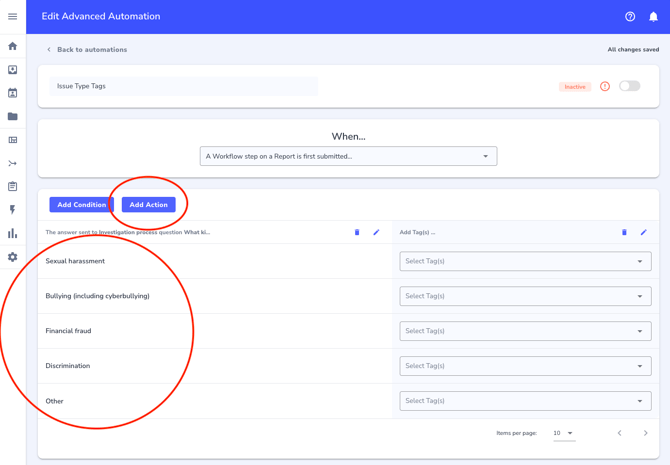
Ajoutez ensuite une action via « Ajouter une action », puis sélectionnez « Ajouter un ou plusieurs tags ».
Comme précédemment, vous pouvez :
- ajouter un tag par défaut,
- ou laisser les cellules vides pour une complétion manuelle ultérieure.
Il vous suffit désormais de parcourir chaque menu afin de sélectionner le tag approprié. Si les tags nécessaires ne figurent pas dans la liste, vous devez d’abord les créer (cliquez ici pour savoir comment créer des tags).
Assurez-vous d’avoir renseigné toutes les cellules, en particulier si vous disposez de plusieurs pages de règles.
Pour cela, utilisez les flèches situées en bas à droite de l’automatisation ou augmentez le nombre de règles affichées afin de visualiser davantage d’éléments sur une même page.
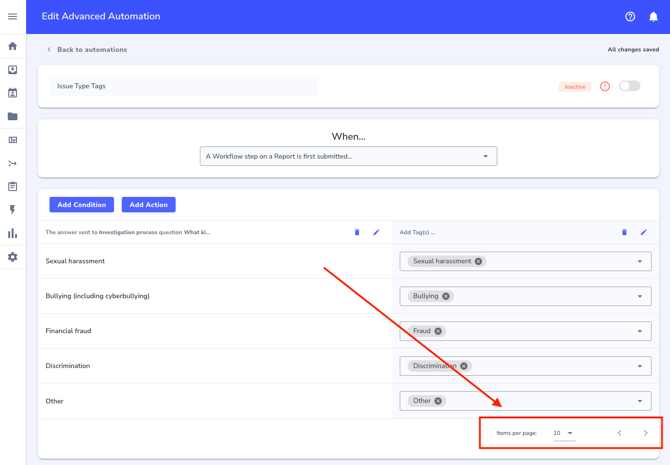
Vous ne pouvez pas activer l’automatisation si une cellule contient des données manquantes.
Une fois tous les menus complétés, vous pouvez activer l’automatisation à l’aide du bouton situé en haut à droite de l’écran.
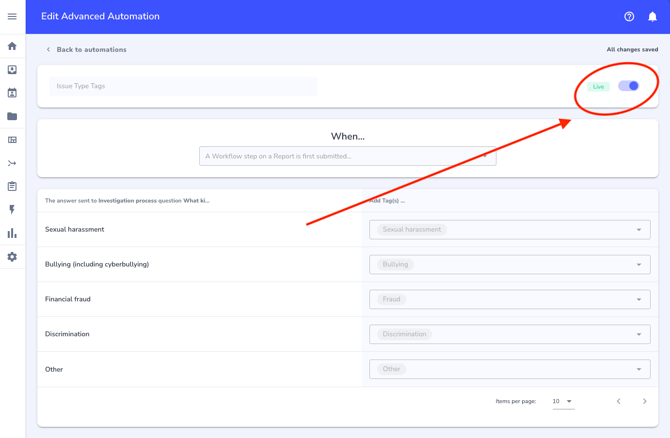
Dès que l’automatisation est active, les tags sont automatiquement ajoutés à tous les rapports répondant aux conditions du workflow.
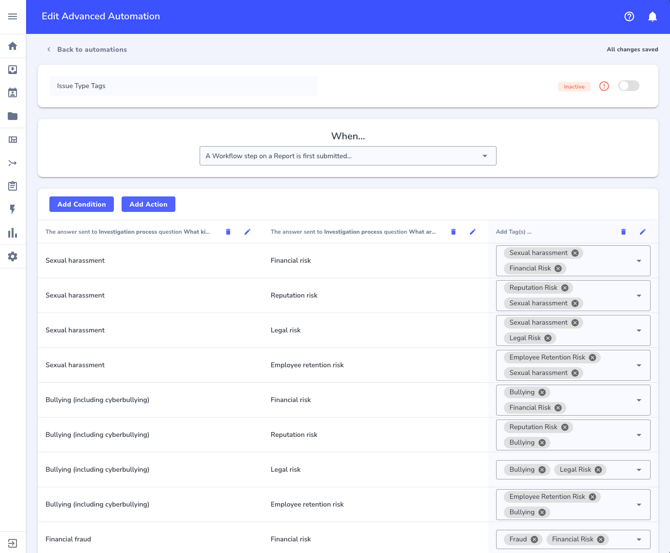
Si vous souhaitez combiner plusieurs conditions, cliquez simplement sur « Ajouter une condition » et sélectionnez la seconde condition à appliquer. Vous pouvez sélectionner une autre question ou une étape spécifique.
Des lignes seront ajoutées pour chaque combinaison, et vous pourrez ensuite associer les tags correspondants à chacune d’elles.
Vous pouvez également créer deux automatisations distinctes, une pour chaque type de tags.